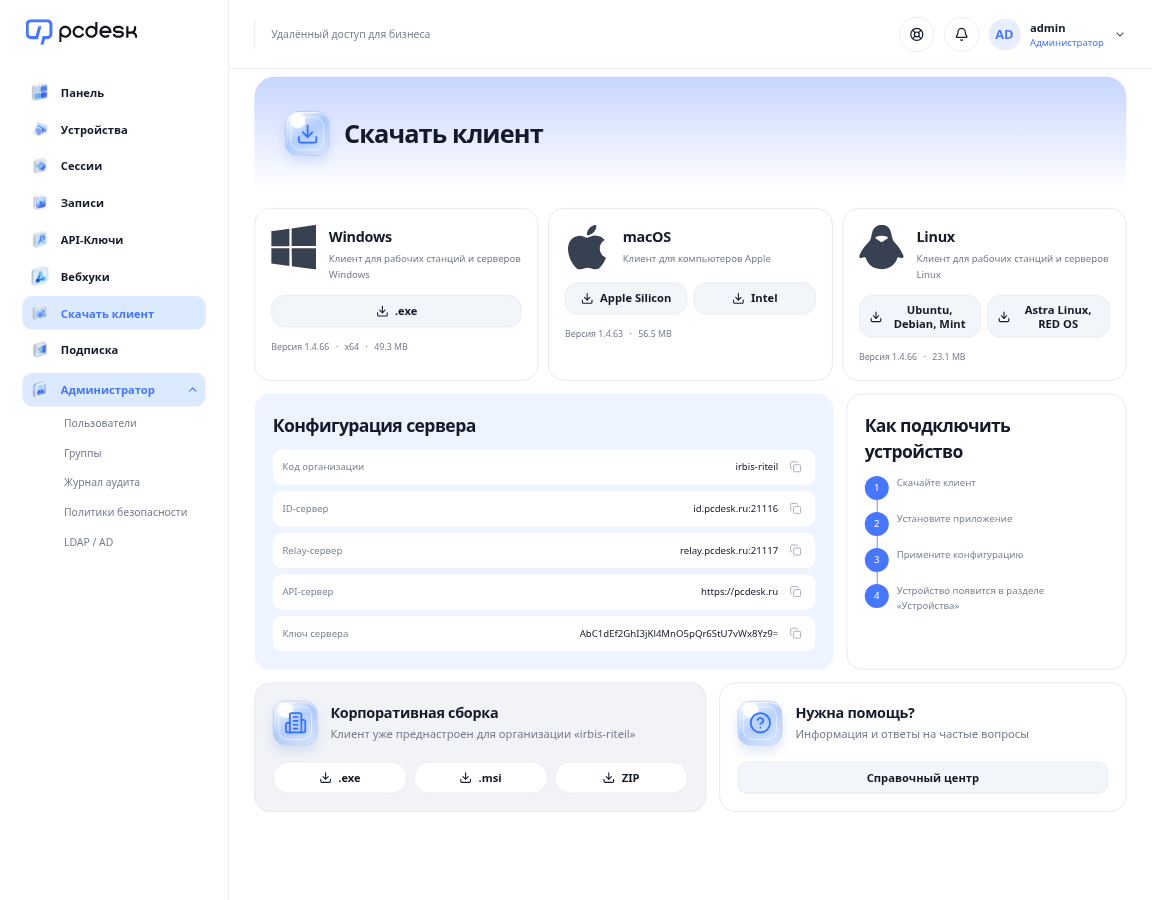
На сайте лежит версия 1.4.68, десять файлов. У каждой системы два варианта: домашний установщик и сборка для организаций. Windows разделён на линию 10/11 и линию 7 SP1 / 8 / 8.1. macOS — universal и Apple Silicon. Linux — пакет .deb.
Windows
Для Windows доступны три формата:
.exe- установщик (Inno Setup), обычный способ поставить программу с созданием ярлыков и записи в списке программ..msi- установщик для развёртывания через GPO или Intune, подробнее в разделе «Развёртывание».- Portable
.zip- архив без установки: распакуйте и запускайте.exeиз папки. Файлы в папке сами не обновляются: клиент показывает обычную плашку «Обновить», а она скачивает и запускает установщик, то есть переводит машину на установленную версию.
Скачайте нужный файл и запустите его. Windows может показать предупреждение SmartScreen о неизвестном издателе - как его пройти, описано в статье базы знаний.
macOS
Для macOS на сайте два образа .dmg: universal и отдельно Apple Silicon. У каждого есть домашний установщик и сборка для организаций. Откройте его и перетащите PCDesk в папку «Программы». При первом запуске macOS сообщит, что автора программы проверить не удалось, и не откроет её - как разрешить запуск, описано в статье базы знаний. После этого система запросит разрешения на доступ к экрану и управлению: без них удалённое управление не заработает.
Linux
Для Linux доступен пакет .deb для архитектуры x86_64. Он собран с планкой системной библиотеки glibc 2.28, поэтому идёт и на свежих системах (Ubuntu, Debian, Linux Mint), и на отечественных сборках того же поколения - Astra Linux 1.7 и RED OS 7.3. Установите его менеджером пакетов дистрибутива, например:
sudo dpkg -i pcdesk.deb