Запись сеанса доступна на тарифе Pro и выше. Она сохраняет видео происходящего на экране во время удалённого доступа и позволяет посмотреть его позже в кабинете.
Как это работает
Файл записи уходит в хранилище прямо во время сеанса, а не после его завершения. Пока идёт запись, на управляемой машине горит индикатор - сотрудник видит, что сеанс записывается.
Если тариф организации не даёт запись, она принудительно отключена независимо от роли и настроек политики.
Просмотр и скачивание
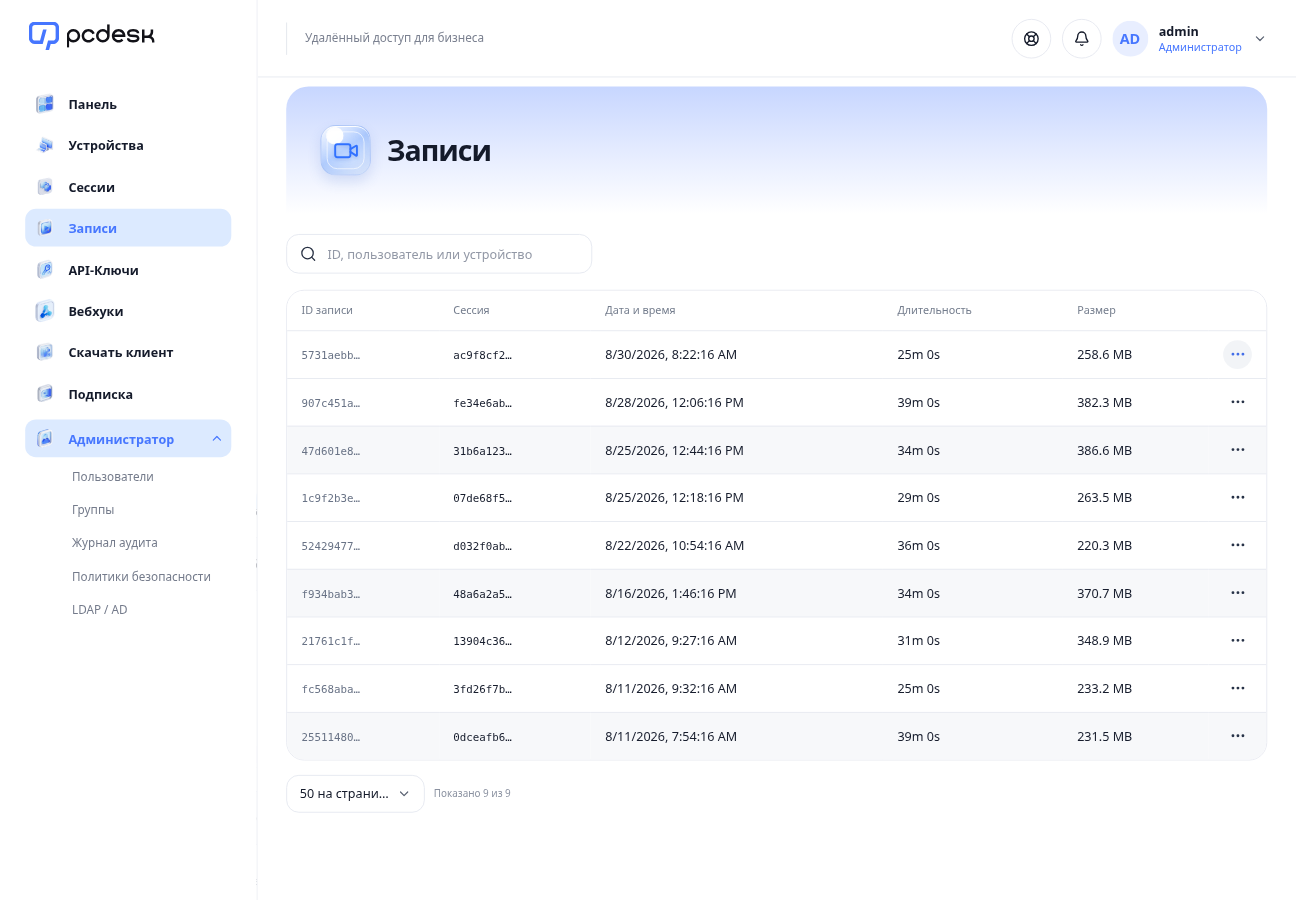
- Откройте раздел «Записи» в кабинете организации.
- Найдите нужную запись по дате в списке или по ID записи или сессии.
- Откройте её для просмотра прямо в браузере либо скачайте по временной ссылке.
Список фильтруется поиском по ID записи или сессии, отдельных выпадающих фильтров здесь нет. Записи конкретного устройства удобнее искать через «Сессии»: там поиск по устройству есть, а в карточке сессии видны её записи. Столбцы: ID записи, Сессия, Дата и время, Длительность, Размер.
Меню строки: «Детали записи», «Смотреть запись», «Скачать», «Удалить запись».
Хранение
Формат файла зависит от кодека сессии: при аппаратном кодировании получается MP4, при программном - WebM. Записи в WebM сервер через несколько минут после загрузки сам перекодирует в MP4, если запись не больше 512 МБ и не длиннее 2 часов, - после этого она открывается везде, включая Safari. Пока идёт перекодирование и у более крупных записей формат остаётся WebM, а его не открывают Safari и QuickTime. Записи хранятся до 90 дней, после чего удаляются автоматически; когда хранилище тарифа заполнено, самые старые записи удаляются раньше этого срока. Если запись в формате WebM не открывается на Mac, скачайте файл и откройте его в Chrome или Firefox.