Раздел «Устройства» - реестр всех машин, на которых установлен PCDesk под вашей организацией. Здесь видно, кому принадлежит устройство, какая на нём операционная система и когда оно последний раз было в сети.
Что показано в списке
Для каждого устройства в реестре указаны:
- владелец - сотрудник, под чьей учётной записью установлен клиент;
- операционная система - Windows, macOS или Linux;
- статус - в сети сейчас или когда было в сети последний раз.
В таблице четыре столбца: ID устройства, Устройство, Статус и Последний выход.
Сверху есть поиск по пользователю, устройству или ID и два фильтра: по статусу (в сети, офлайн, заблокировано) и по операционной системе (Windows, macOS, Linux).
Кнопка «Действия» в строке открывает меню: «Детали устройства», «Переименовать», «Заблокировать», «Удалить».
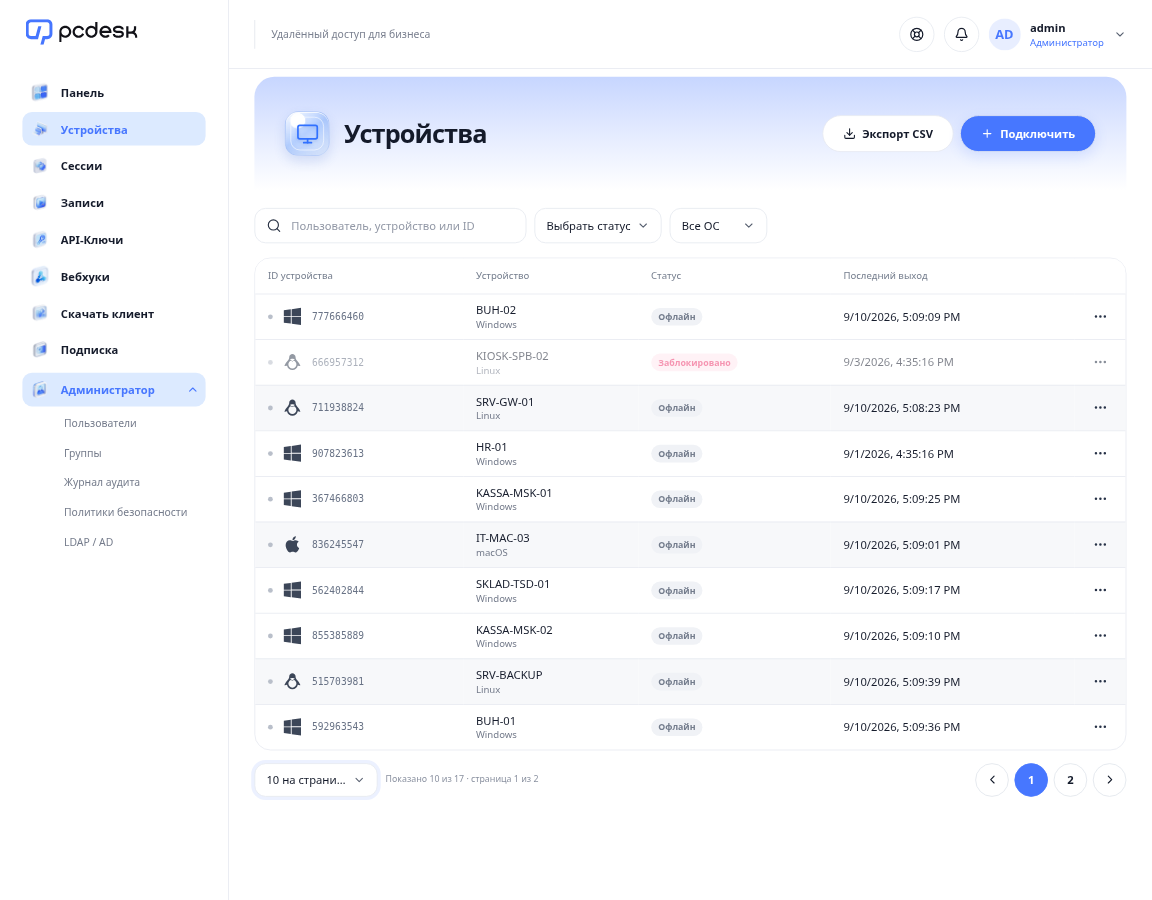
Устройство появляется в списке автоматически после установки клиента и входа сотрудника под своей учётной записью.
Регистрация устройства вручную
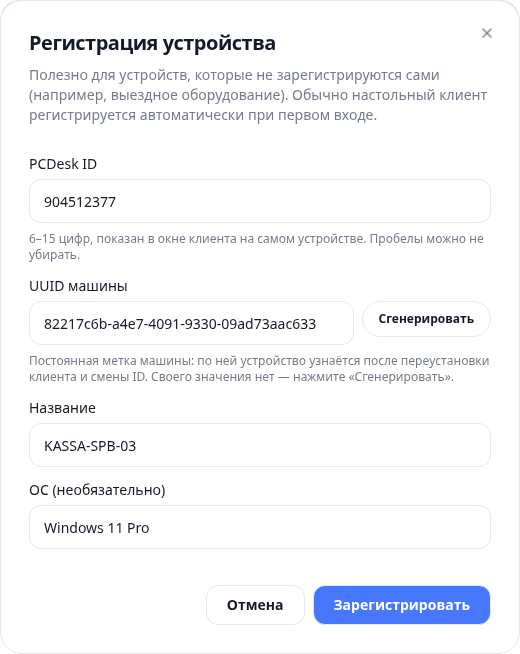
Обычно устройство появляется в списке само, но машину можно завести и заранее - например, выездное оборудование, которое ещё не подключалось к сети организации.
- Откройте Устройства и нажмите «Подключить» в шапке раздела. Кнопка доступна администратору и технику.
- В окне «Регистрация устройства» заполните PCDesk ID (от 6 до 15 цифр, показан в окне клиента на самой машине; пробелы из него убирать не нужно) и UUID машины - постоянную метку, по которой устройство узнаётся после переустановки клиента и смены ID. Своего значения нет - нажмите «Сгенерировать».
- Укажите название для списка и, если нужно, операционную систему.
- Нажмите «Зарегистрировать».
Если устройство с таким ID уже есть в организации, программа спросит, обновить ли его данные, - тогда новая запись не создаётся, а обновляется существующая.
Переименование устройства
По умолчанию устройство отображается под именем компьютера. Чтобы дать ему понятное название:
- Откройте Устройства в кабинете организации.
- Найдите нужную машину и откройте её карточку.
- Измените имя и сохраните.
Новое имя видно всем, у кого есть доступ к этому устройству.
Блокировка устройства
Блокировка нужна, если компьютер потерян, украден или сотрудник уволился, а клиент с машины ещё не удалён.
- Откройте карточку устройства.
- Выберите «Заблокировать».
Заблокированное устройство перестаёт принимать входящие подключения: ни один сотрудник организации не сможет к нему подключиться, пока блокировку не снимут. Само устройство при этом продолжает считаться в лимите тарифа.
Снять блокировку можно из той же карточки в любой момент.